使用人物添加功能
我們分享如何使用 ReRender/ ReRroom AI 的 Add People 功能,快速在建築與室內效果圖中加入自然的人物。
為什麼效果圖需要加入人物
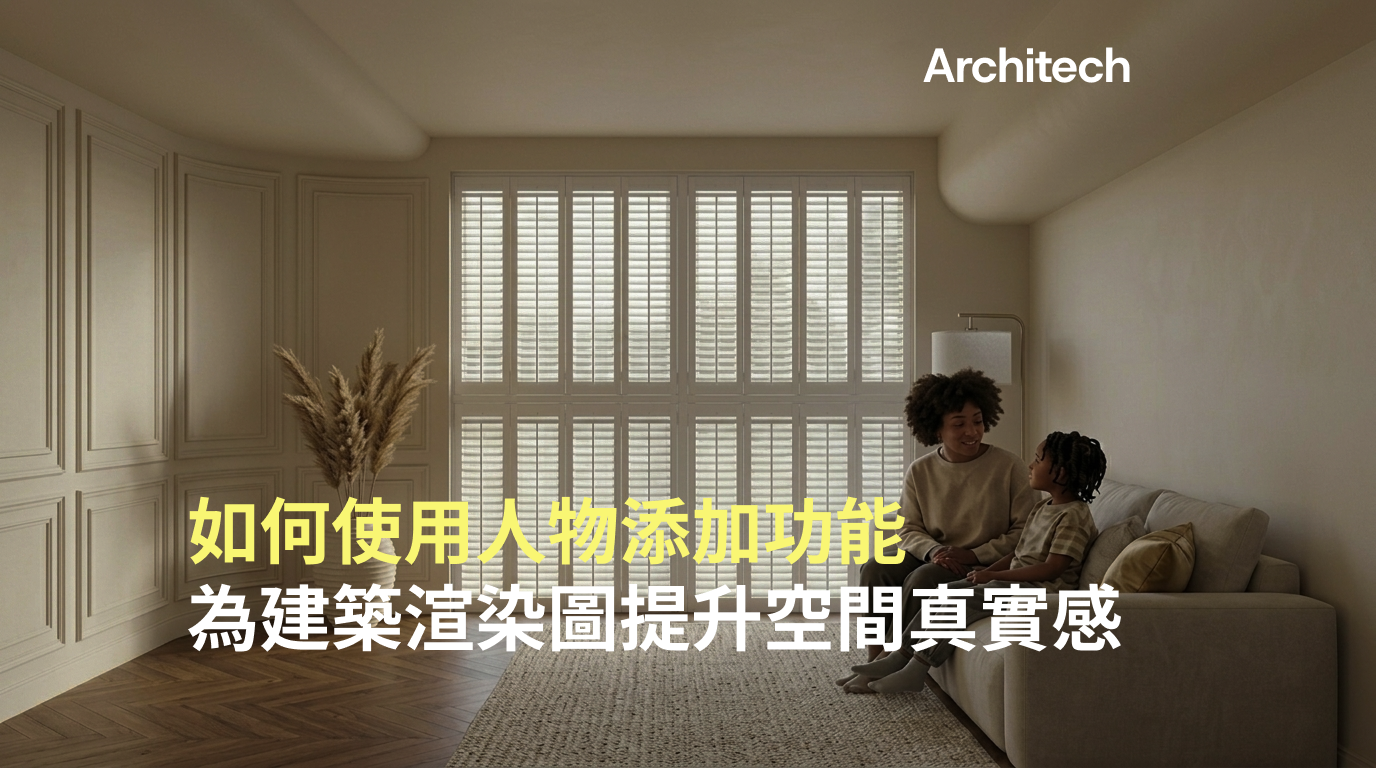
在建築與室內設計提案中,空間本身固然重要,但「人」常常是讓畫面建立尺度、生活感與故事性的關鍵。沒有人的效果圖很容易看起來乾淨卻空洞,客戶也比較難想像這個空間實際會如何被使用。
過去要在效果圖中加入人物,通常需要使用 Photoshop 合成,處理比例、光影、遮罩、色溫與邊緣融合。這些工作不一定困難,但很耗時間,也很容易因為人物素材不適合,讓整張圖看起來不自然。
我們在 ReRender AI 裡設計 Add People 的目的,就是把這段流程簡化。使用者只需要在畫面中指定人物位置,設定角色、動作、服裝與風格,系統就能生成更符合場景透視與氣氛的人物。
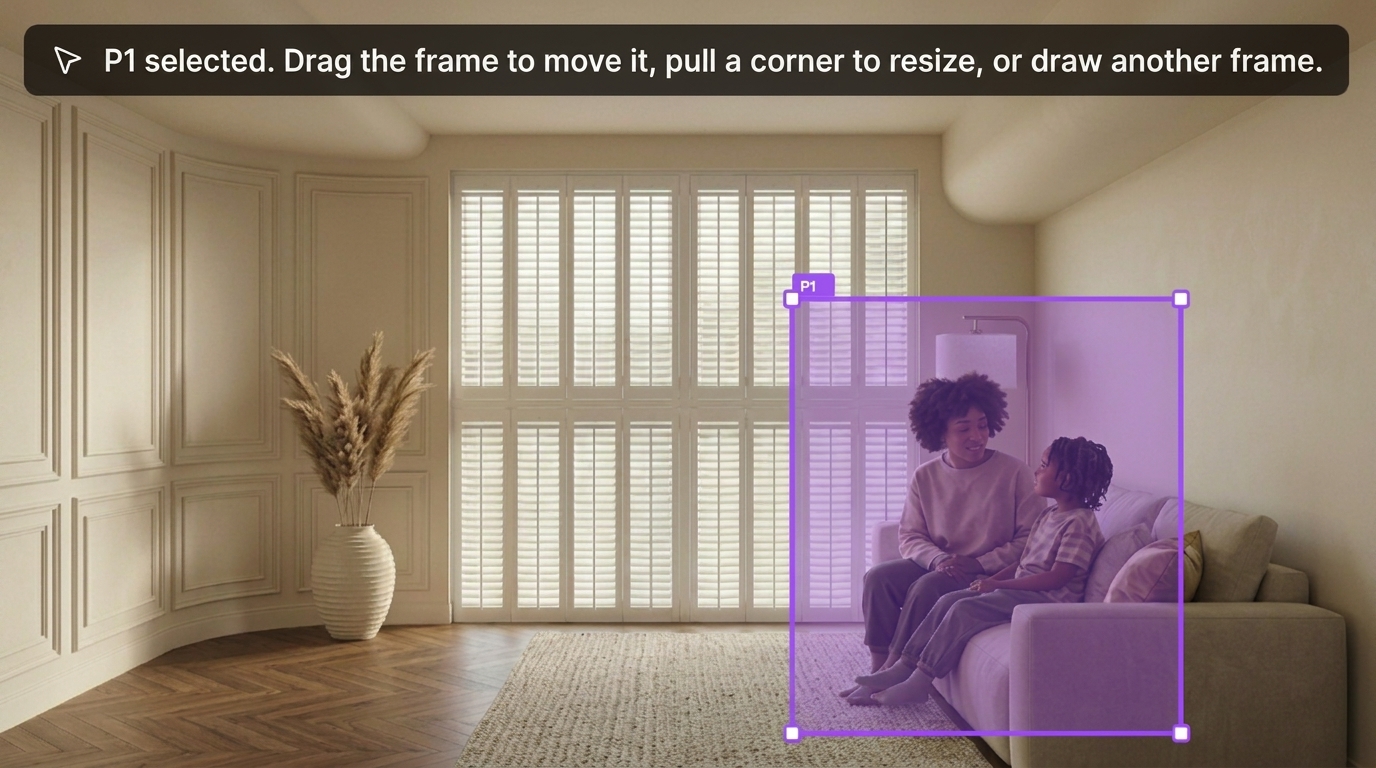
圖 01. 使用 Add People 在效果圖中指定人物位置
什麼場景最適合使用 Add People
Add People 很適合用在住宅、商業、飯店、辦公、教育、公共空間與戶外建築視覺化。住宅空間可以透過人物增加生活感;商業空間可以呈現人流與互動;飯店與接待空間可以更明確傳達服務情境。
在實務上,我們建議先決定人物角色,再決定位置與服裝。不要只是加入「一個人」,而是要明確描述「這個人在這個空間裡做什麼」。
例如「一位旅客在飯店櫃檯辦理入住」會比「一個人站在大廳」更容易產生合理結果。人物的動作、位置與服裝如果能回應空間功能,畫面就會更自然,也更接近可以放進提案簡報的狀態。
目前我們仍會建議設計師在最終交付前檢查細節,必要時重新框選位置或調整人物描述。但對 early-stage proposal 來說,Add People 已經能讓效果圖更快建立尺度、故事與情境,也讓客戶更容易理解空間會如何被使用。
使用前先決定人物的角色
在開始操作之前,我們會先確認一件事:這個人物為什麼出現在畫面裡。人物不是單純填空,而是要回應空間功能。
例如住宅空間可以加入正在交談的家人或訪客;飯店大廳可以加入旅客與接待人員;商業空間可以加入正在瀏覽商品的顧客;辦公空間則可以加入討論、走動或站立的員工。角色越明確,生成結果越容易和場景融合。
我們通常會先思考幾個條件:人物數量、年齡層、性別、角色、動作、服裝風格、色彩方向與整體氛圍。這些條件不需要一次寫得很複雜,但要讓 AI 理解人物和空間之間的關係。
two residents talking in a living room, casual warm clothing, natural pose, realistic lighting, matching the interior atmosphere
上傳圖片並標記人物位置
第一步是進入 ReRender AI 的 Add People 功能頁,並上傳想要加入人物的建築或室內效果圖。建議使用構圖清楚、透視明確、人物預計放置區域完整的圖片,這樣系統比較容易判斷人物比例。
上傳後,在畫面中框選人物要出現的位置。這個框會成為 AI 判斷人物高度、比例與站位的依據。使用者不需要手動計算人物身高或透視比例,系統會根據框選位置與場景自動估算。
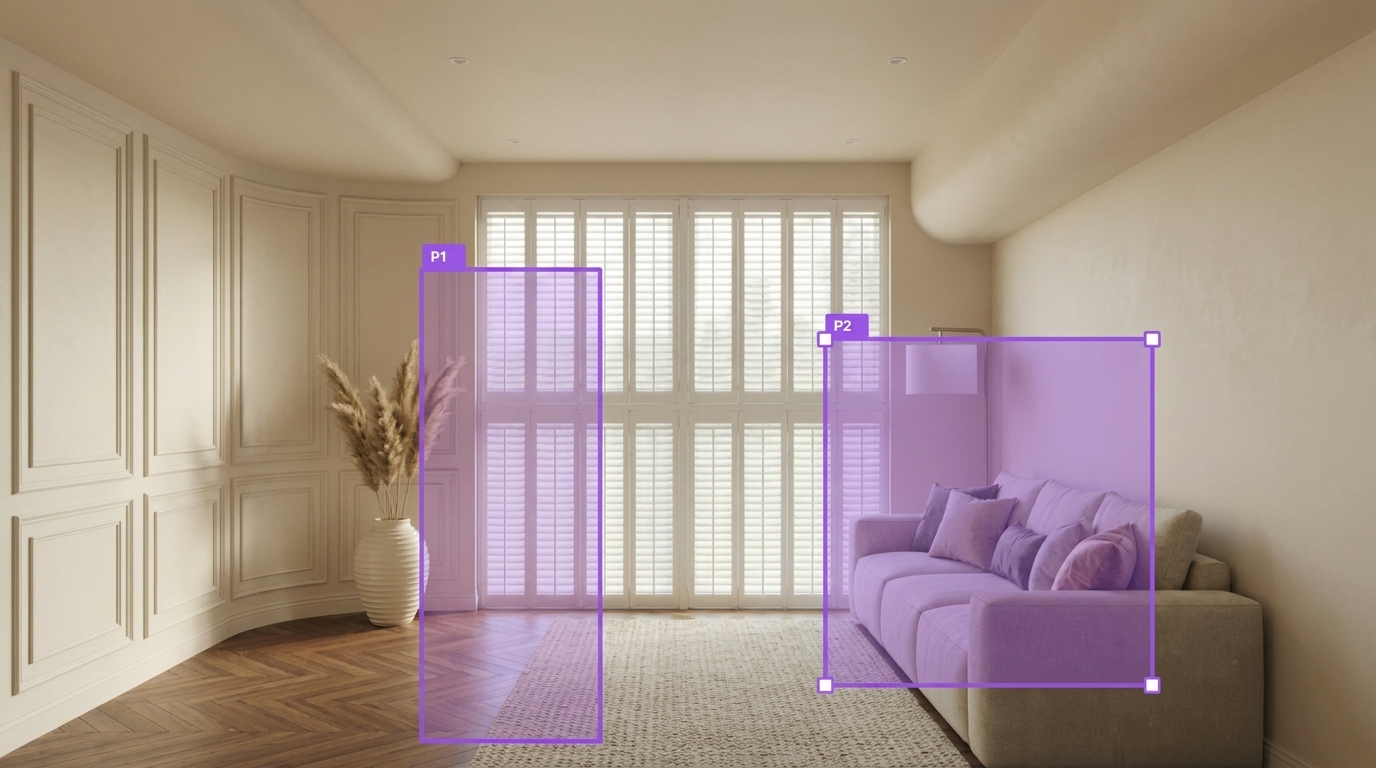
圖 02. 在畫面中框選人物出現的位置
我們在測試時發現,框選位置比 prompt 更容易影響人物是否自然。人物腳的位置應該貼合地面或動線,室內場景要對齊家具尺度,戶外場景則可以參考門、窗、欄杆或建築高度來判斷比例。
如果場景需要更完整的使用情境,也可以一次加入多個人物。例如在客廳裡,可以放一位站立的人與一位坐在沙發上的人,讓畫面更像正在發生對話,而不是單純擺放人物素材。
設定動作、服裝與畫面風格
框選位置後,下一步是設定人物角色與動作。常見的動作包括 walking、standing、talking、sitting、looking out the window、checking in 等,應該依照空間用途選擇。
服裝也會影響畫面是否自然。高級住宅適合簡潔、自然、放鬆但精緻的服裝;辦公室可以使用 business casual;飯店大廳可以加入旅遊、行李或度假感;展示空間則可以使用低彩度、簡約的黑白灰色系。
a hotel guest checking in at the lobby counter, smart casual outfit, natural posture, realistic scale, matching warm interior lighting
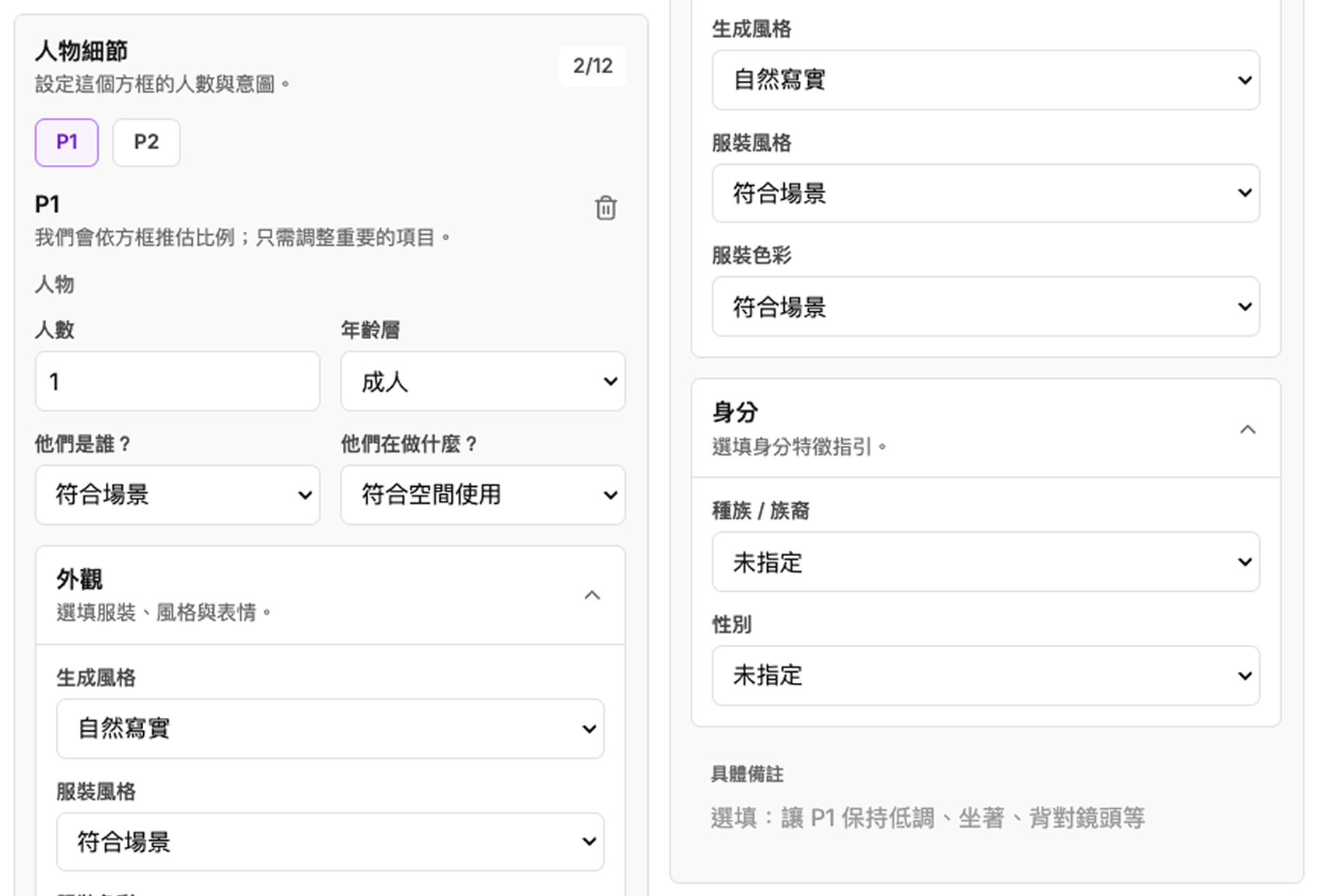
圖 03. 設定人物角色、動作、服裝與整體風格
我們會避免讓人物服裝過度搶眼。若空間本身是暖色調,可以使用米色、棕色、白色或暖灰色;如果是現代冷色調空間,則可以選擇黑、灰、深藍或低飽和色。人物應該服務於空間表現,而不是變成畫面的主角。
生成後如何檢查結果
完成設定後,點擊 Generate,系統會依照框選位置與人物條件生成結果。生成後,我們不會只看「人物好不好看」,而是會檢查比例、透視、光影與角色是否合理。
幾個常見檢查點包括:人物腳部是否接觸地面、身高是否符合空間比例、光線方向是否一致、服裝是否融入場景、人物是否遮擋重要設計細節,以及畫面是否真的變得更有使用情境。
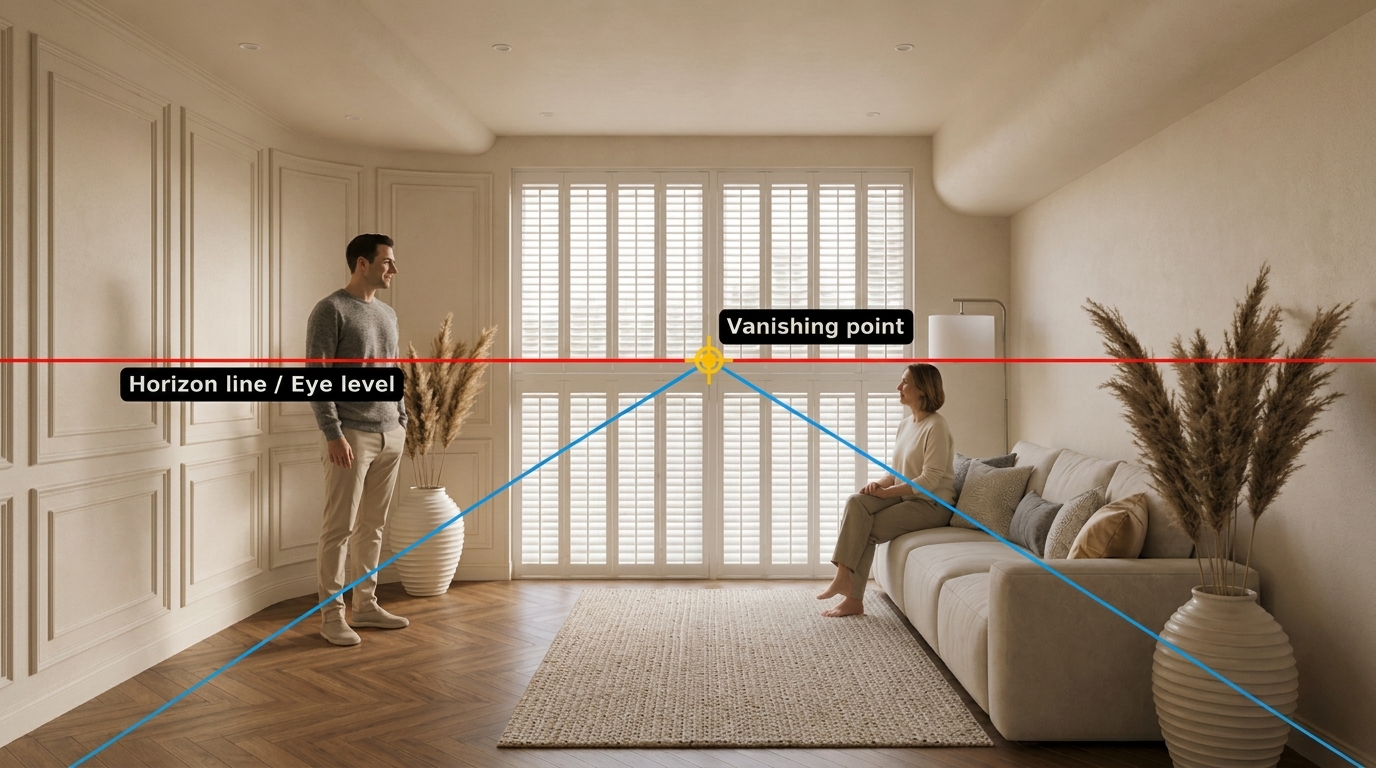
圖 04. 生成後檢查人物比例、光影與場景融合度
其中透視是最容易被忽略的問題。我們通常會利用地平線、消失點與家具高度來判斷人物是否合理。例如同一張室內圖中,不同深度的人物頭部通常會接近同一條水平線,這能幫助我們快速檢查人物比例是否失真。
Add People 仍然需要人工判斷,特別是人物比例、動作自然度、服裝風格與空間機能是否一致。但它能大幅降低過去合成人物所需的時間,讓設計師更快把空間從「空的效果圖」推進到「可被想像的使用場景」。
“人物不是效果圖的裝飾,而是幫助空間建立尺度、動線與故事感的關鍵。”
新文章上線時,第一個收到通知
我們不會塞滿你的信箱,只在發佈新文章時寄一封,可以隨時取消訂閱。