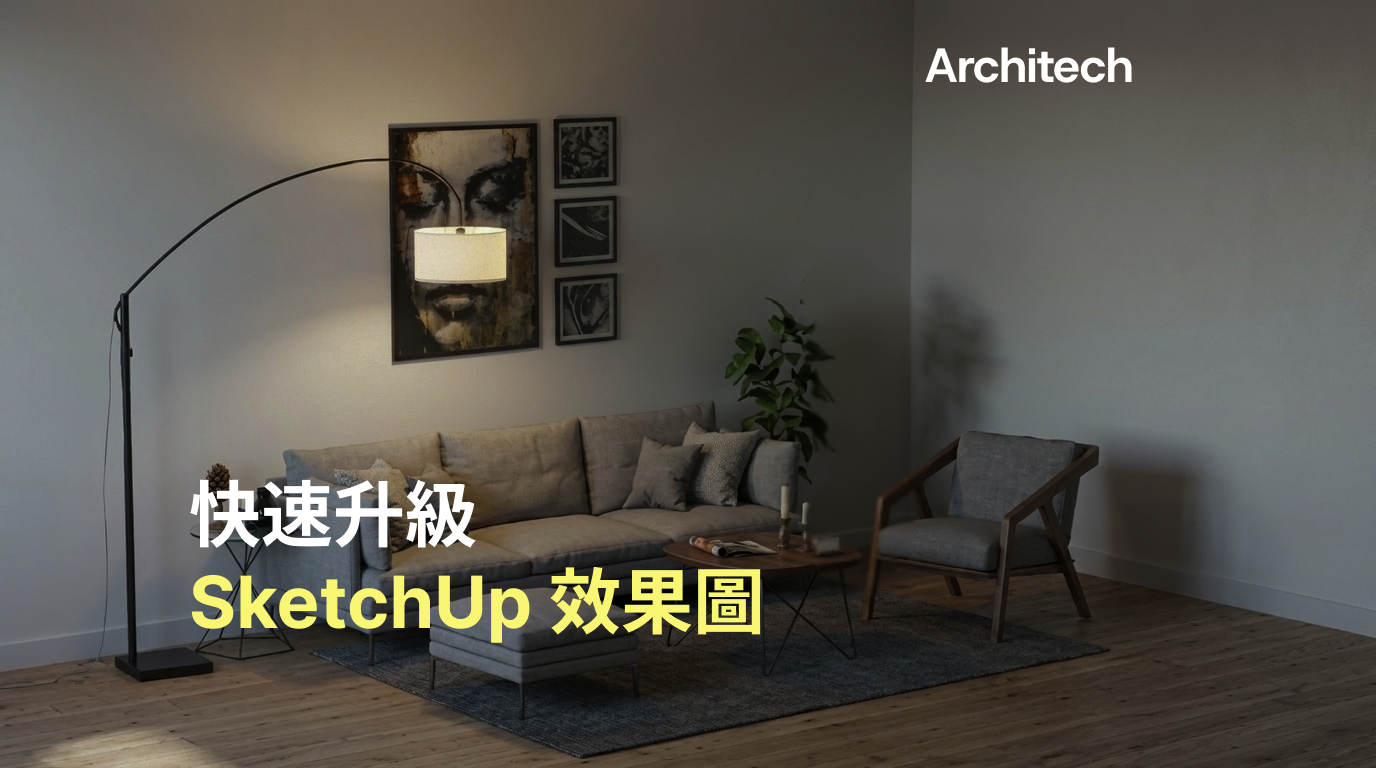
快速升級 SketchUp 效果圖
我們整理一套 SketchUp 場景快速升級 workflow,透過 AI 調整風格、材質、視角等細節。
為什麼我們重新看 SketchUp 效果圖流程
在室內設計流程裡,SketchUp 常被用來快速建立基礎場景。它很適合確認空間比例、家具配置與動線,但如果要進一步做出有氛圍的效果圖,設計師通常還需要花時間調材質、燈光、PBR 參數與後製。
我們在做 ReRoom 的過程中,開始思考一件事:如果設計師已經有一個 SketchUp 基礎場景,能不能不用從頭重新渲染,也不用一個個手動調材質,而是直接用 AI 快速生成多種設計方向。
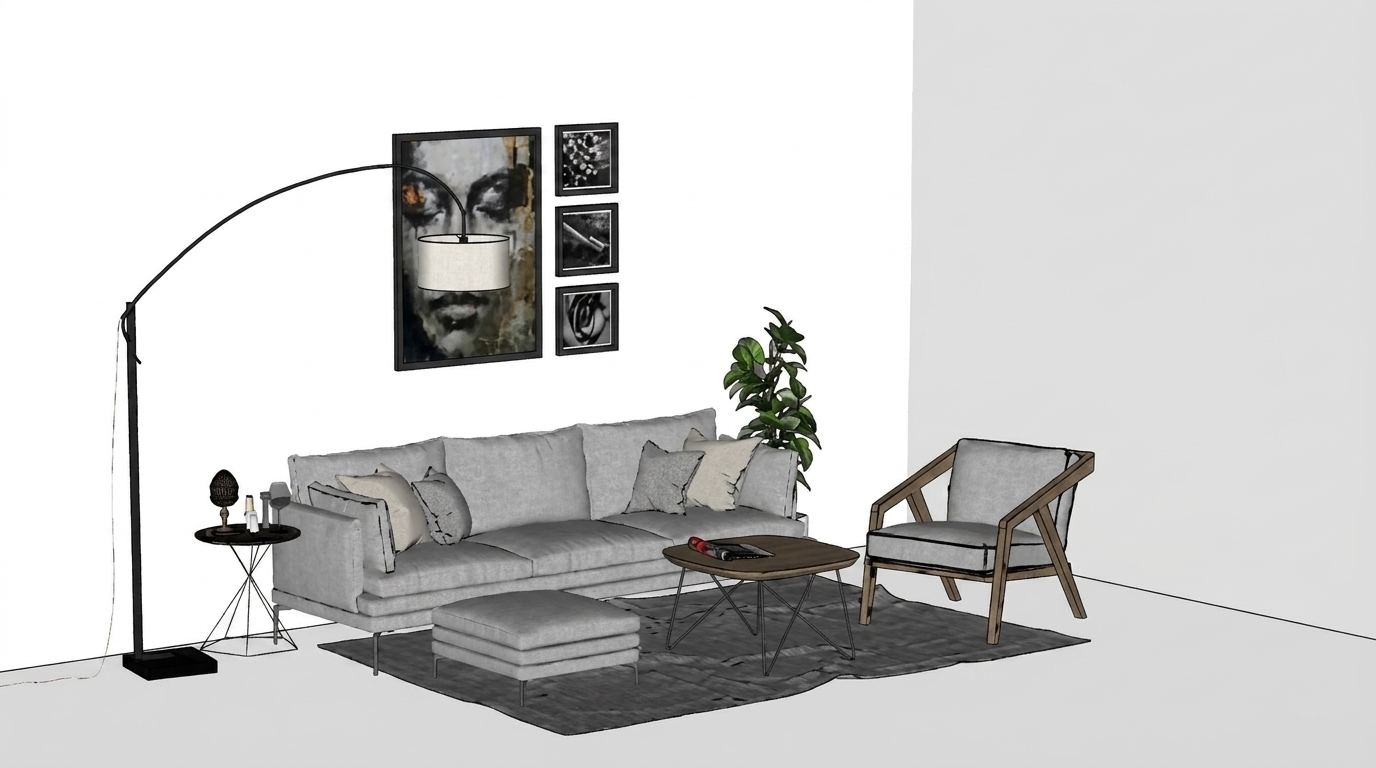
圖 01. 從 SketchUp 基礎場景開始進行 AI 效果圖升級
這個 workflow 的重點不是取代建模,而是把 SketchUp 當成空間骨架。模型負責提供比例與構圖,AI 則負責快速探索風格、材質與氛圍。
先決定風格方向,而不是先調參數
一開始我們也很容易把問題想成「材質不夠真實」,所以會想去補貼圖、調 roughness、調 reflection。後來我們發現,在 early-stage proposal 裡,真正影響第一眼感受的通常是風格方向。
同一個客廳場景,只要從 minimal、warm modern、japandi 或 luxury apartment 幾個方向切換,畫面的閱讀方式就會完全不同。這比單純調整某個木地板反射值更快,也更適合用來和業主討論偏好。
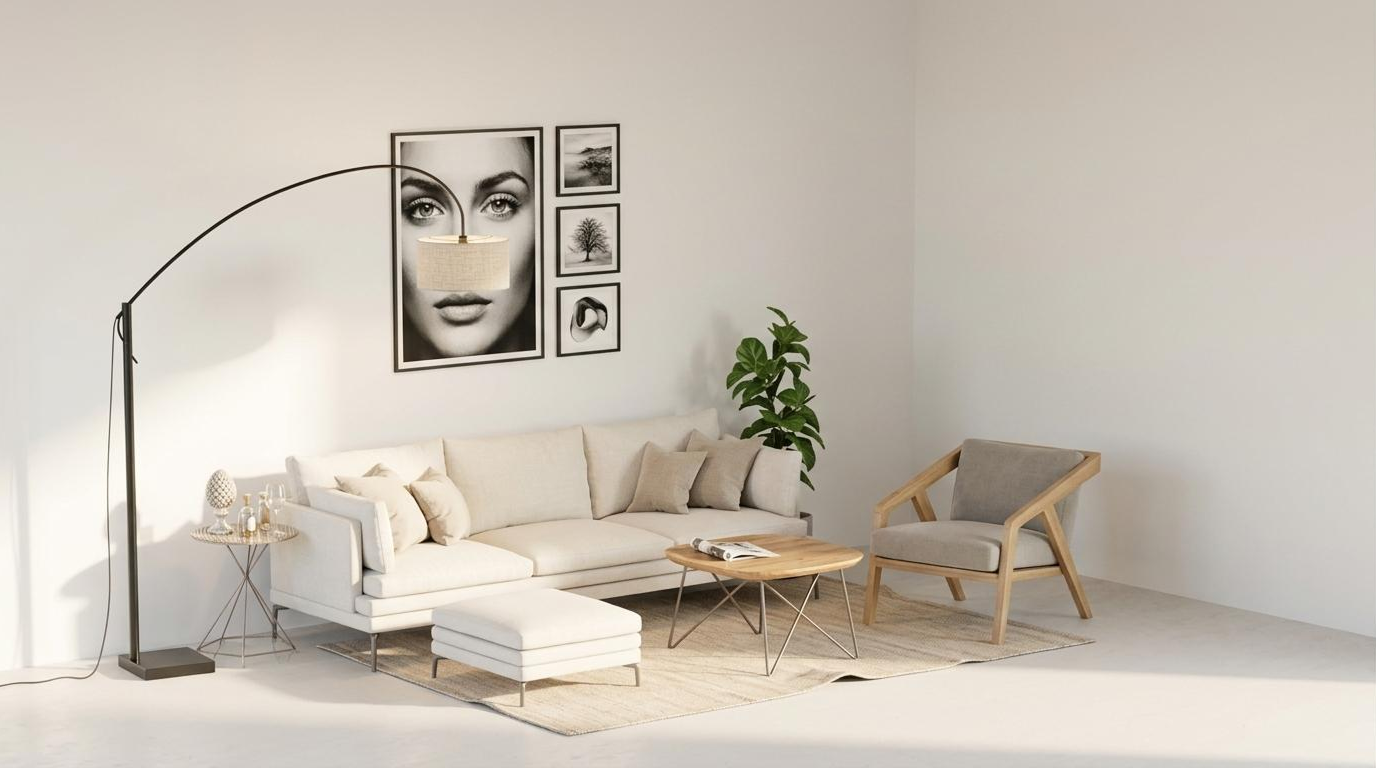
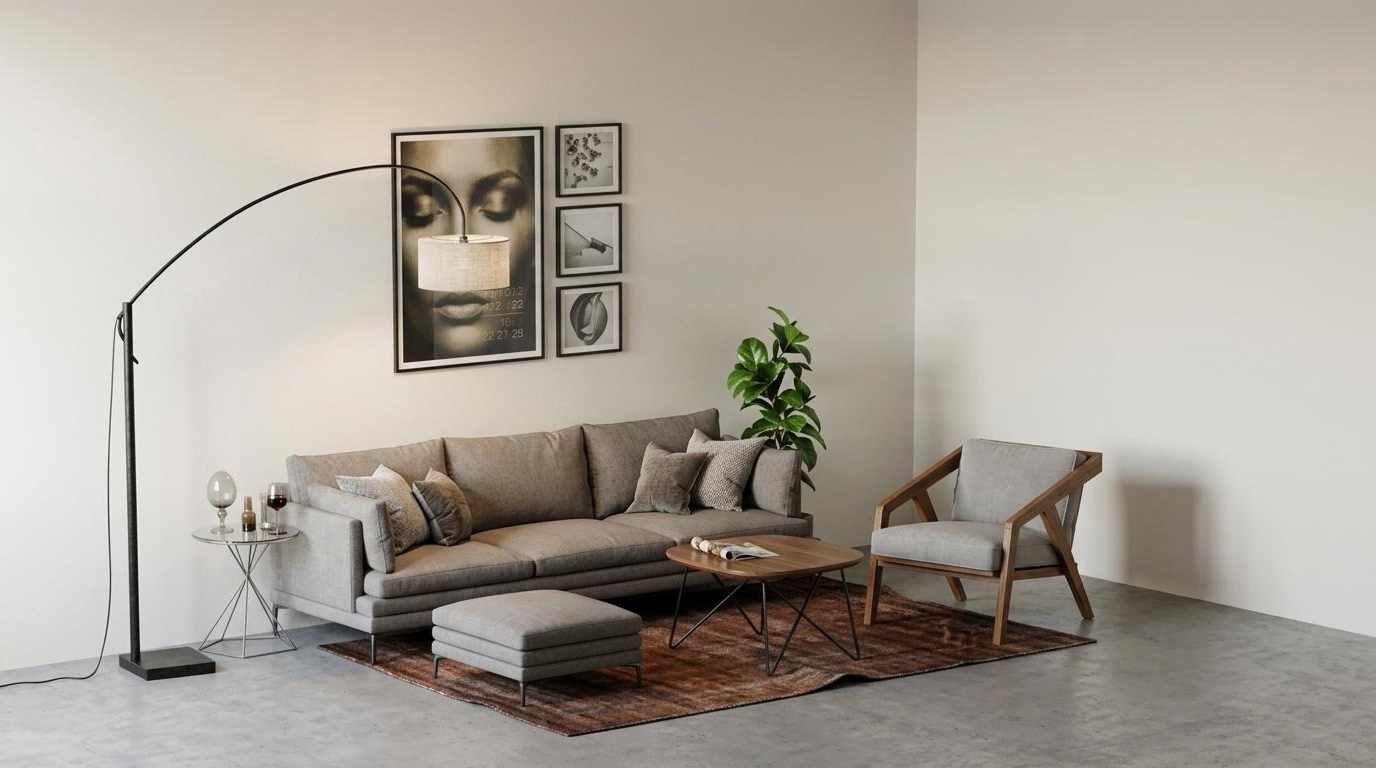
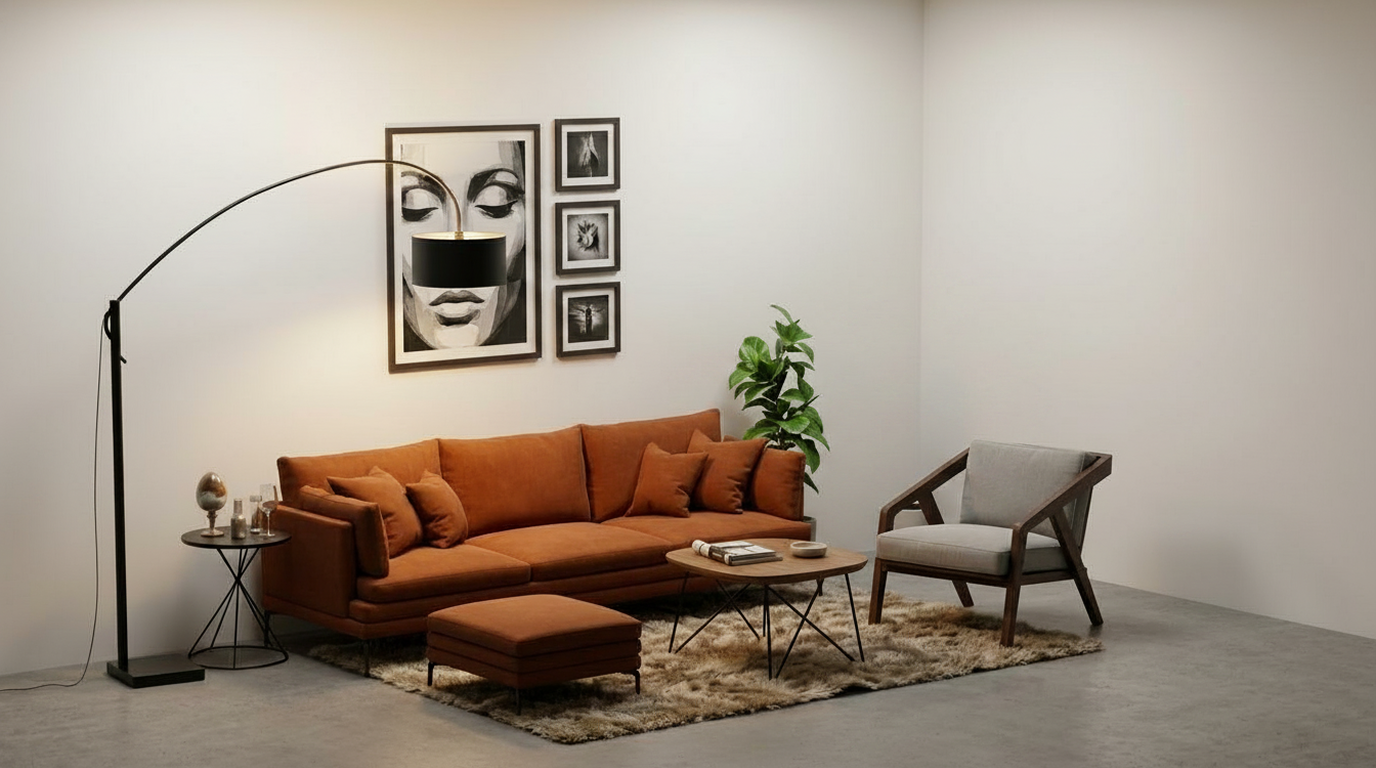
圖 02. 同一個 SketchUp 場景快速生成不同設計風格
在 prompt 裡,我們通常會先寫清楚整體風格,再補少量材質與光線描述,避免一開始就把 prompt 寫得太細。
warm modern living room, soft natural lighting, clean layout, realistic interior rendering
材質細節會改變空間質感
當風格方向確定後,我們才會開始處理局部材質。這次我們特別觀察兩個對畫面影響很大的元素:地毯材質與沙發布料。
地毯看起來只是小物件,但它會影響地面的視覺重心,也會改變空間的柔軟度。如果地毯太平、太亮或沒有紋理,整張效果圖很容易看起來像未完成的 3D 場景。
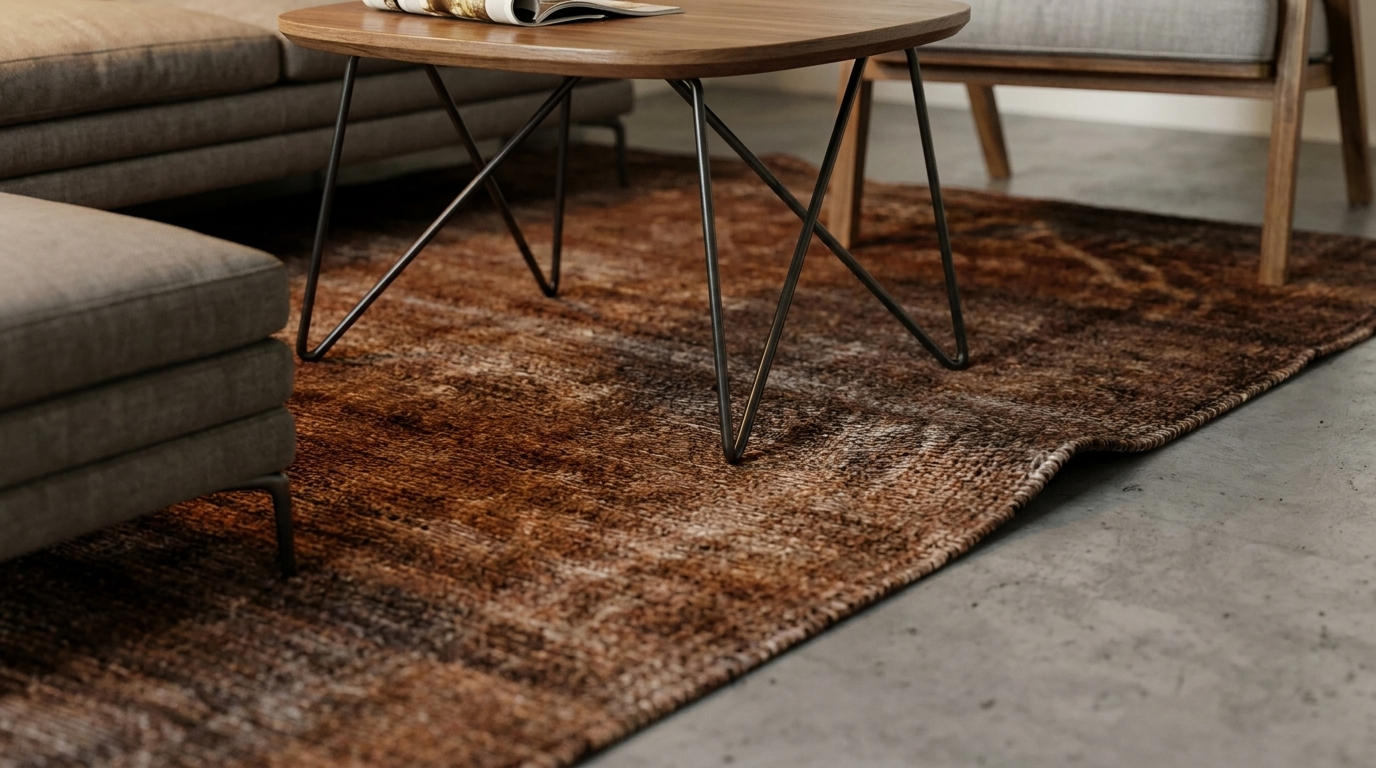
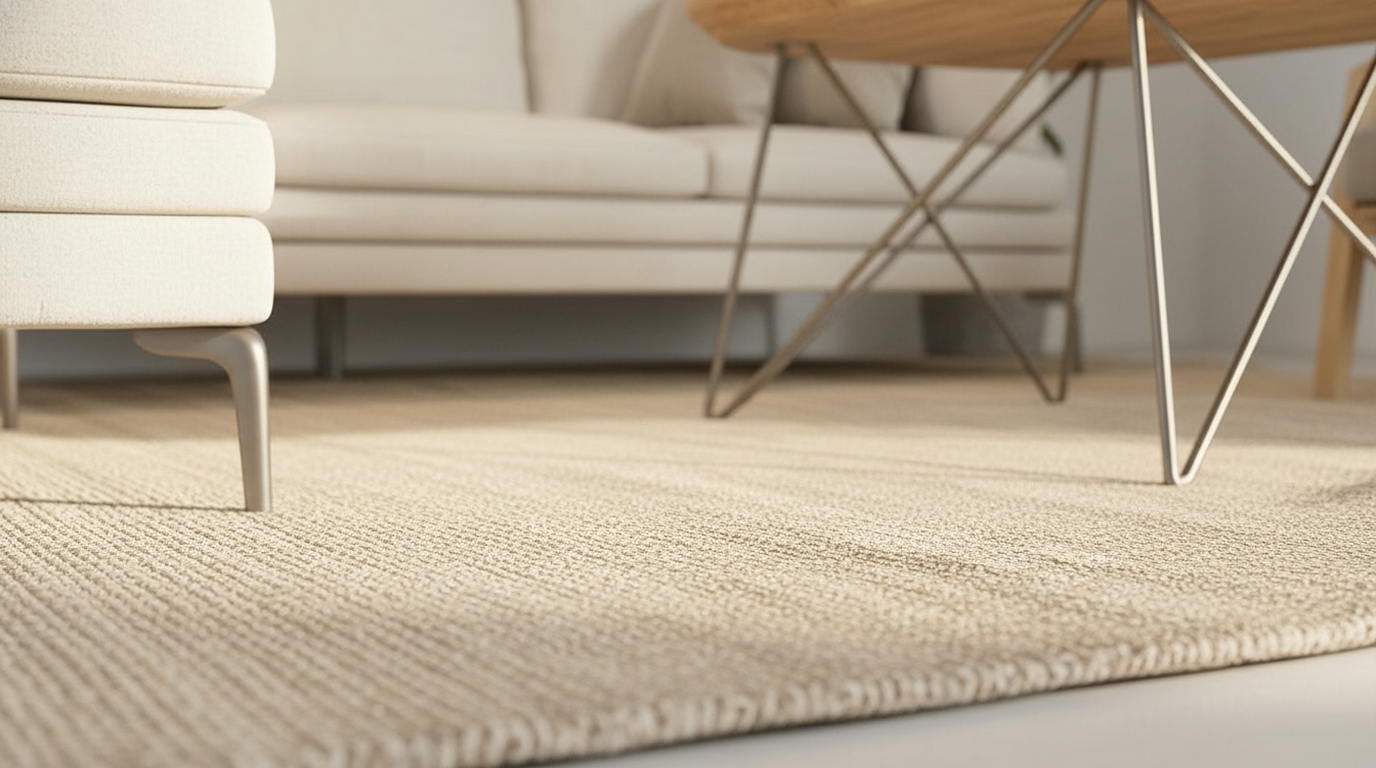
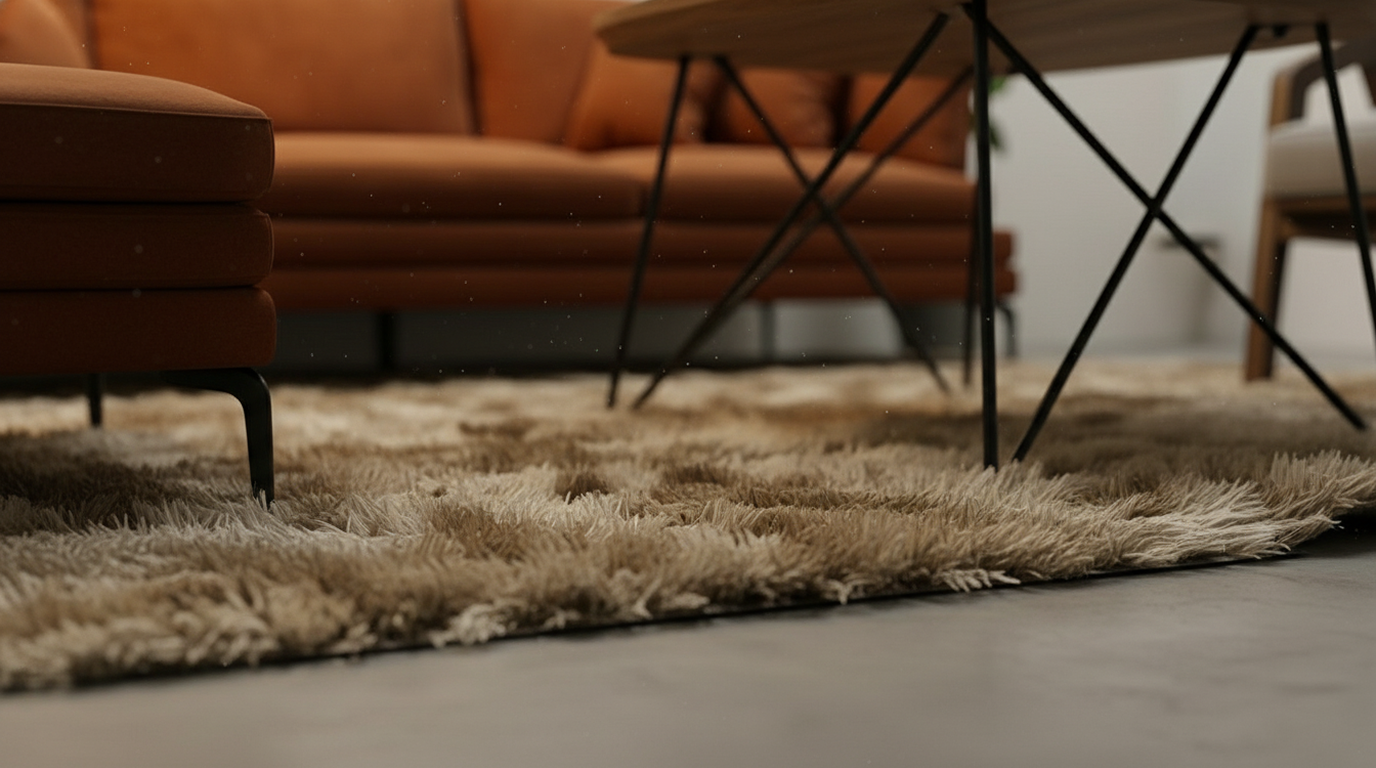
圖 03. 透過 AI 調整地毯材質與空間層次
沙發也是類似的情況。沙發顏色與布料會直接影響客廳的主視覺,如果只保留 SketchUp 原本的簡化材質,畫面通常會缺少真實生活感。
textured fabric sofa, warm beige upholstery, soft rug texture, cozy residential atmosphere
我們後來會把這類元素當成「可快速替換的設計變因」。與其一次把所有材質調到完美,不如先測試幾組主要視覺元素,確認哪一個方向最值得深化。
視角比我們想像中更重要
除了材質與風格,視角也是效果圖升級中很容易被低估的因素。
同一個 SketchUp 場景,如果使用過高的鳥瞰視角,空間會比較像模型截圖;如果視角太低,又可能讓家具比例失真。我們通常會嘗試接近人眼高度的 interior photography angle,讓畫面更像真實空間中的觀察方式。
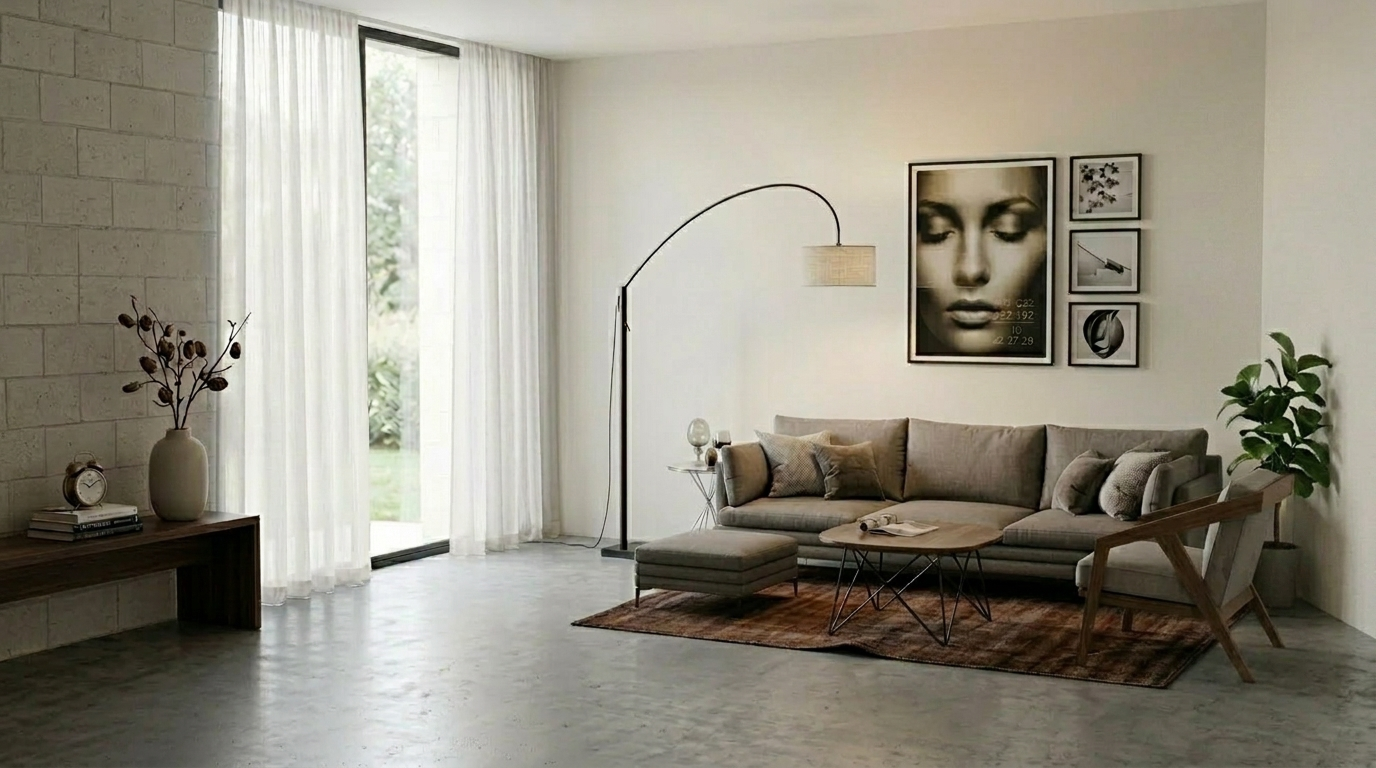
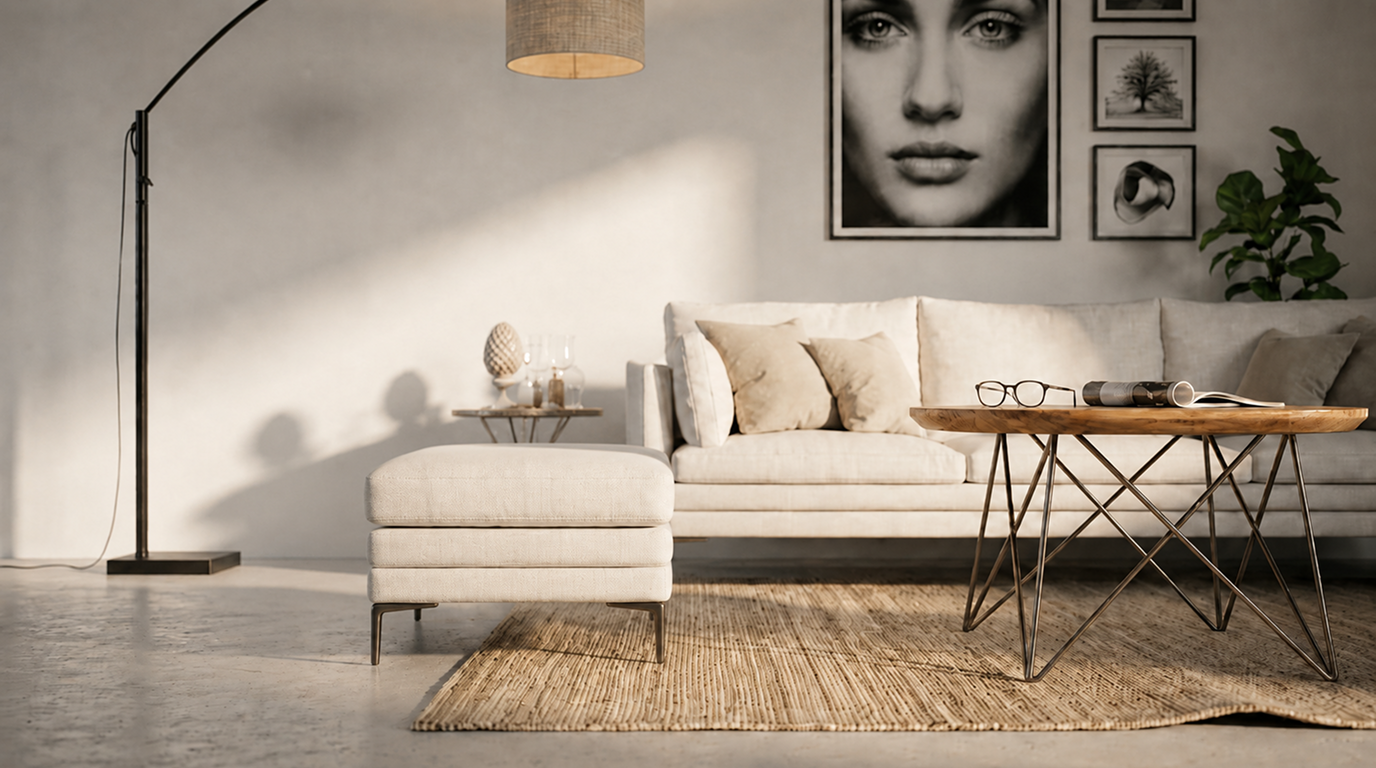
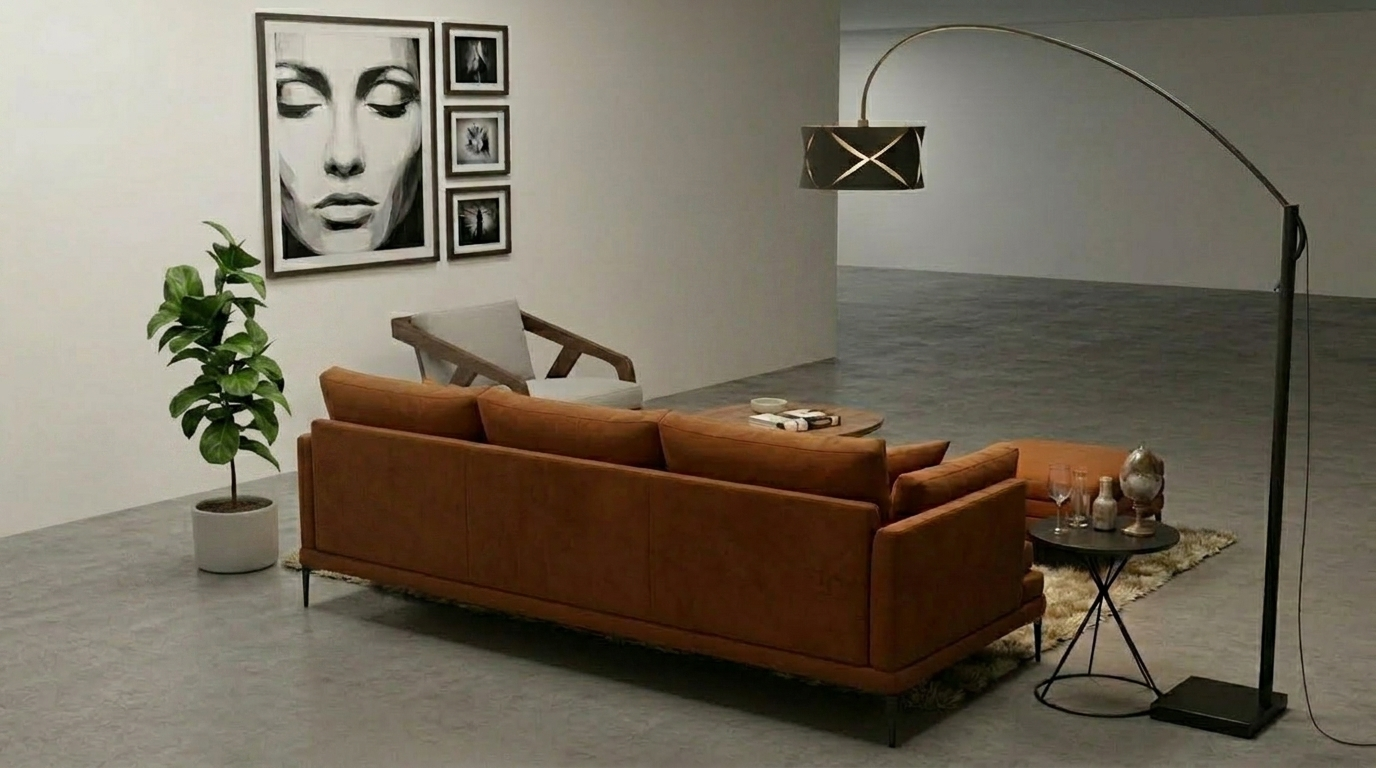
圖 04. 同一場景在不同視角下的效果差異
在 ReRoom workflow 裡,我們會把視角當成 prompt 的一部分,而不是只依賴原始截圖。這讓 AI 在生成時不只改材質,也能重新調整畫面的空間感。
eye-level interior photography, wide angle view, balanced composition, realistic room perspective
不過這裡也有取捨。視角調整太強時,模型可能會改變原本的空間比例,因此我們通常會保留原始構圖,只做小幅度的視覺優化。
同一場景快速生成多種設計版本
這個 workflow 最大的價值,是同一個 SketchUp 場景可以快速生成多種設計版本。
以前設計師如果要比較三種風格,通常需要分別調材質、換家具、改燈光,再重新渲染。現在我們可以把 SketchUp 當作穩定輸入,透過不同 prompt 快速產出幾個方向,再從中挑選最有潛力的版本繼續深化。
目前這個流程仍然有一些限制,例如局部材質的一致性、家具細節控制,以及生成結果與原始模型的對齊程度都還需要人工判斷。但對 early-stage 設計討論來說,它已經能大幅降低嘗試不同風格版本的成本,讓設計師更快找到值得投入的方向。
“效果圖的質感不只來自模型精度,也來自風格、材質與視角的快速迭代。”
新文章上線時,第一個收到通知
我們不會塞滿你的信箱,只在發佈新文章時寄一封,可以隨時取消訂閱。